HISTORY GUIDE
計算履歴は、見るだけじゃない。
Calc88は普段の電卓として計算でき、式と結果が履歴に残ります。必要な履歴を選び、それぞれ+/-を指定してまとめて計算。その結果も新しい履歴になり、次の計算やメモに使えます。
計算して終わりではなく、あとから使える履歴として残します。
履歴を使う流れ
- 計算
- 履歴に残る
- 必要な履歴を選ぶ
- +/-を指定
- 選択合計
- 新しい履歴を再利用
STEP 1
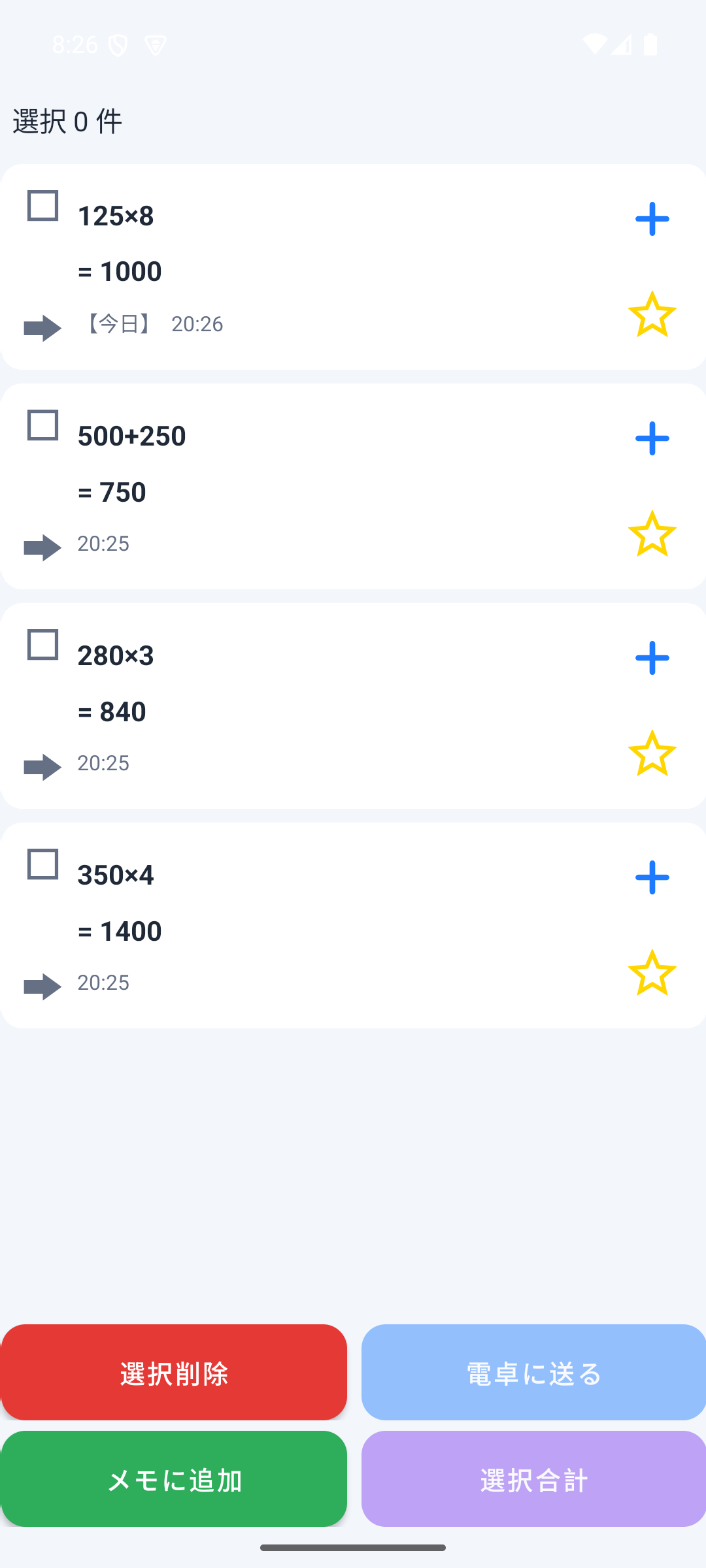
計算すると、自動で履歴へ
計算した式・結果・計算時刻が履歴一覧に残ります。過去の計算を確認でき、残しておきたい履歴はお気に入りにして区別できます。
STEP 2
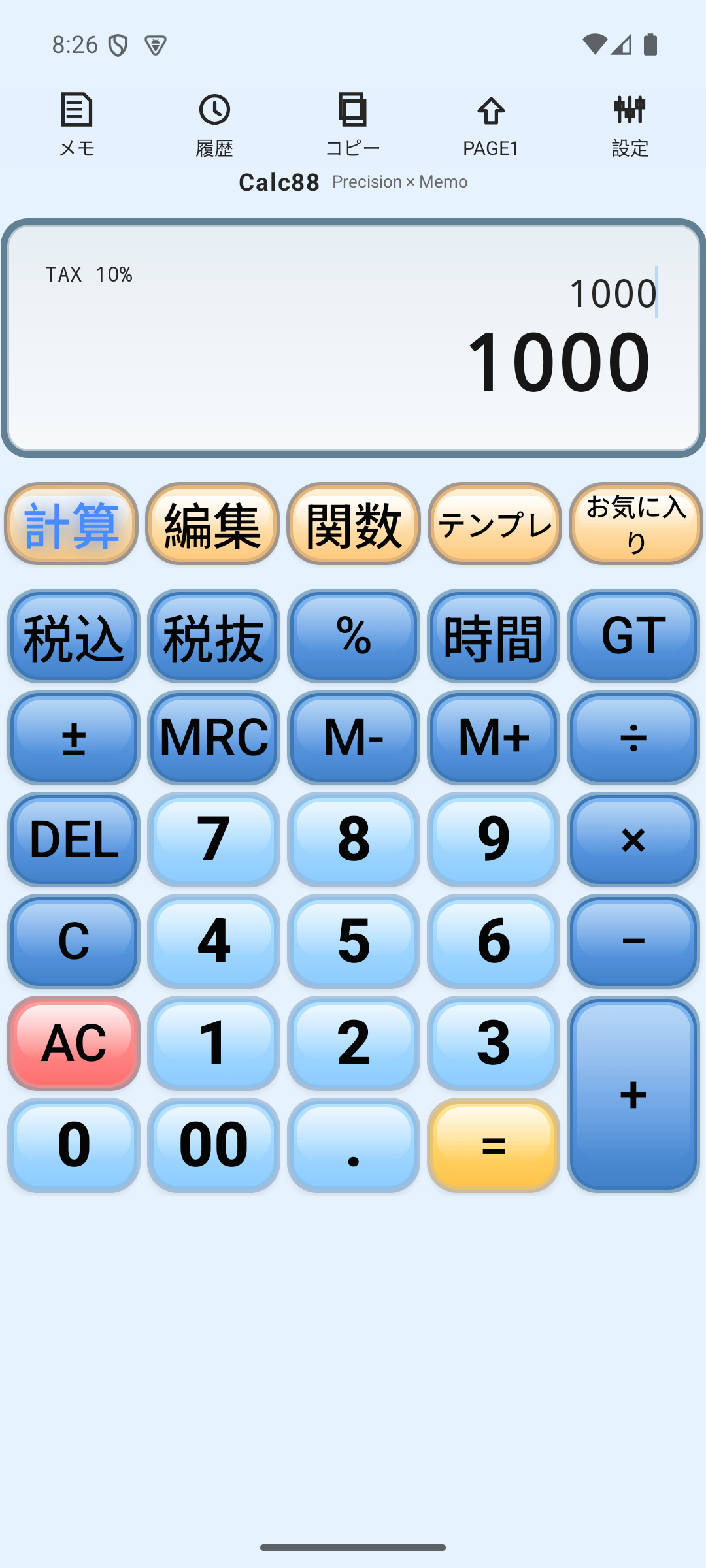
前の計算を、もう一度入力し直さない
履歴を長押しすると、電卓へ式転送または電卓へ結果転送を選べます。
- 式を送る
- 過去の計算式を電卓へ戻し、内容を変えて計算し直すときに使います。
- 結果を送る
- 過去の計算結果を、次の計算の出発点として使うときに便利です。
STEP 3
必要な履歴だけを選ぶ
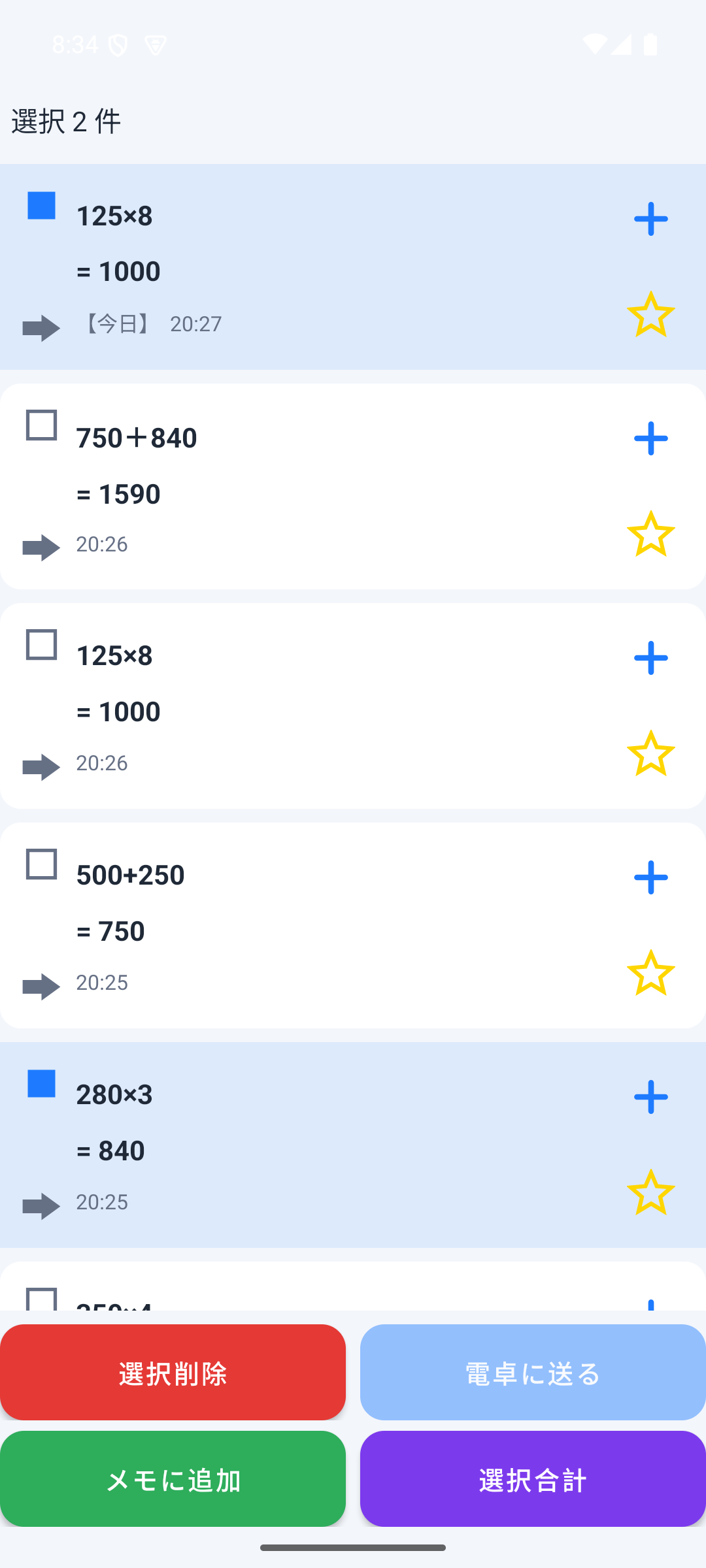
履歴一覧では複数選択ができます。たとえば 125×8=1000 と 280×3=840 の2件を選び、必要な結果だけをまとめる準備ができます。
選択中は「選択2件」と画面下部の「選択合計」ボタンで、選んだ状態を確認できます。選んだ履歴ごとに+/-を指定できます。
STEP 4
+/-を指定し、まとめて計算
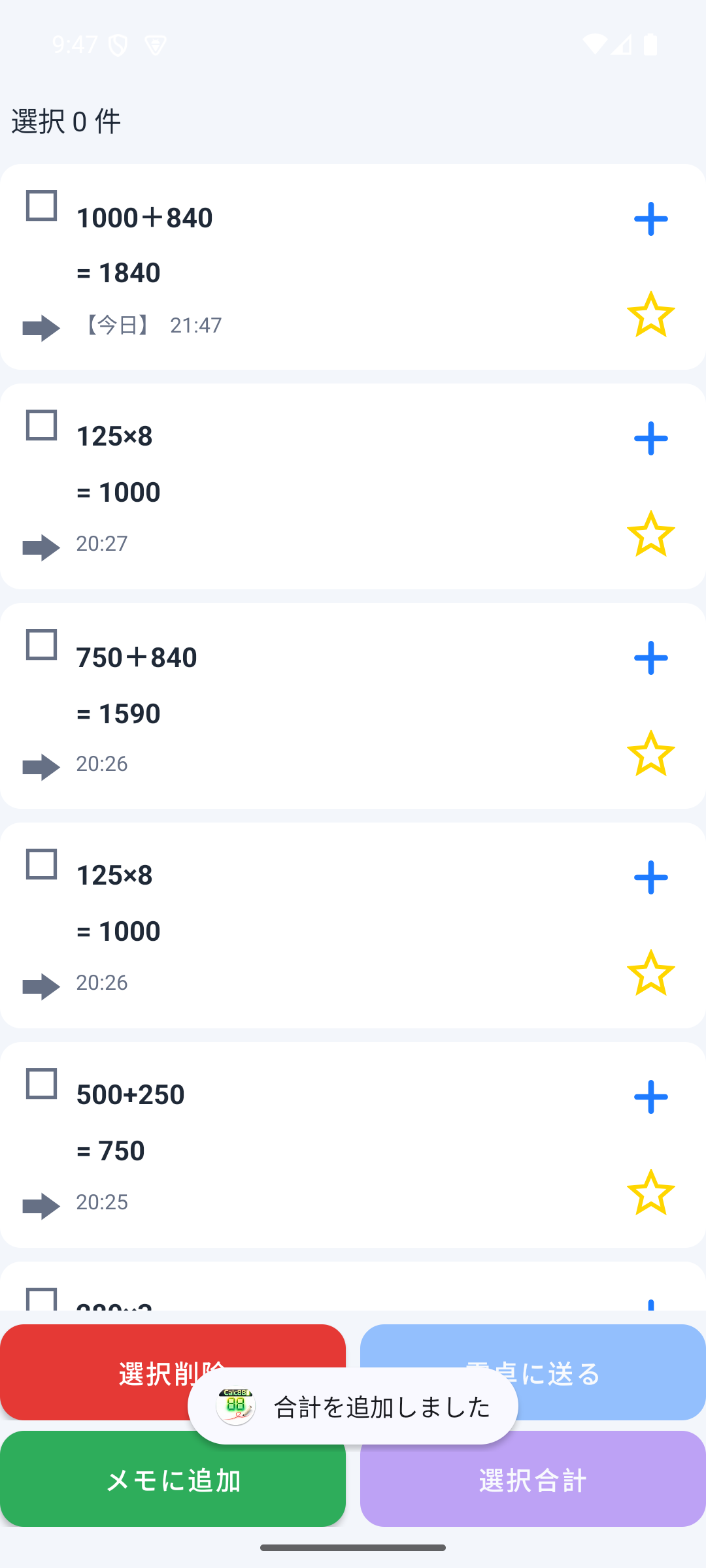
選んだ履歴ごとに+または-を指定して「選択合計」を実行できます。STEP 3の実行前画面では2件とも+にし、1000+840=1840 と計算しています。引きたい履歴は-に切り替えられます。
計算結果は新しい履歴として追加されます。1840を電卓へ戻して次の計算に使ったり、Memoへ送って周囲に手書きしたりできます。
STEP 5
何の計算だったか、短い見出しを残す
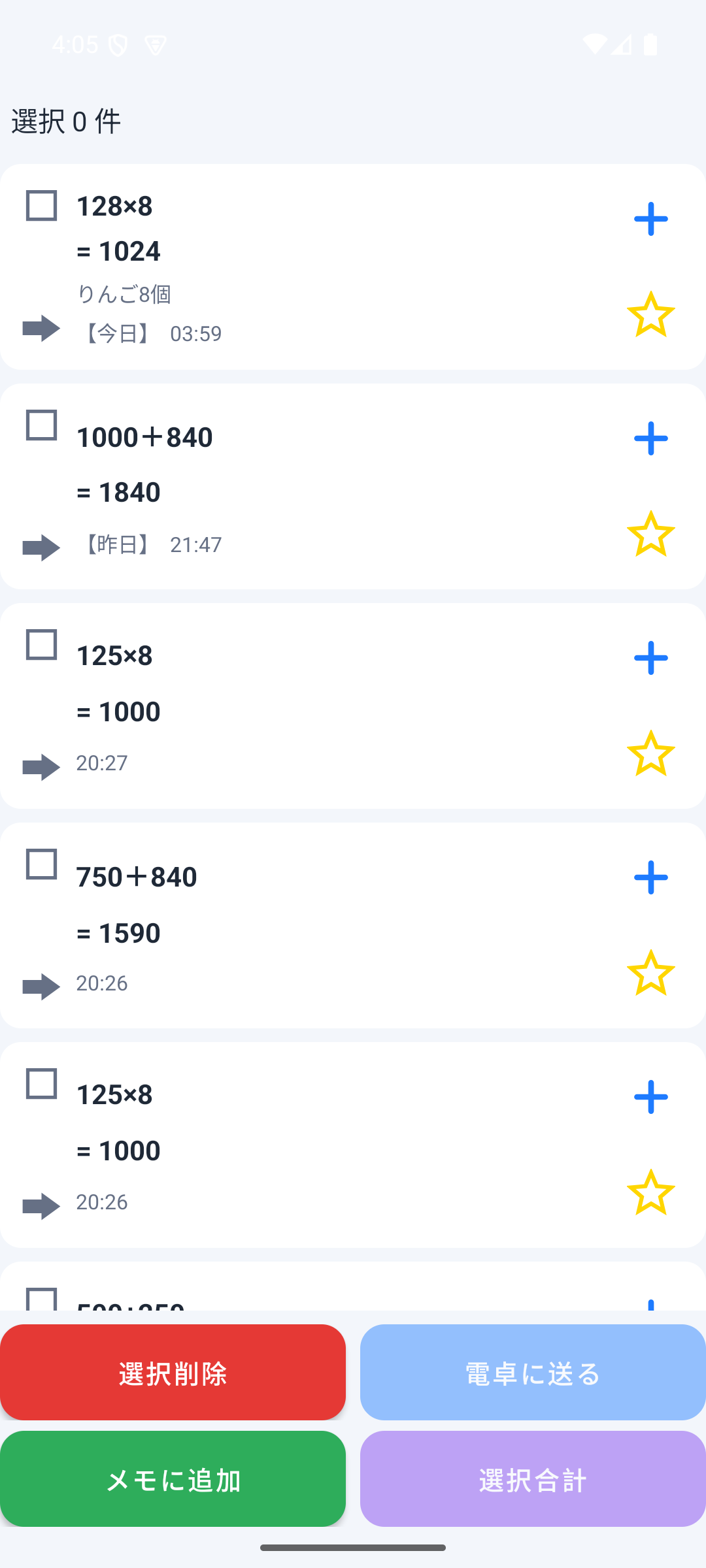
数字だけでは、あとから見たときに何の計算だったか分からなくなることがあります。履歴を長押しして「履歴メモ編集」を選び、短い説明や見出しを入力すると、履歴一覧ではその履歴の下に表示されます。
たとえば 128×8=1024 に「りんご8個」と付けておけば、計算の意味を短い言葉で残せます。
STEP 6
よく使う計算を、PAGEから呼び出す
履歴を長押しして「PAGEへ追加」を選ぶと、特定の履歴式をPAGEへ登録できます。たとえば 128×8=1024 を登録すると、PAGEのボタンには 128×8 のように表示されます。
これは履歴画面へのショートカットではなく、特定の履歴式を再利用するための登録です。ボタンを押した後は「電卓へ送る」ダイアログから「結果を送る」または「式を送る」を選べます。
SUMMARY
履歴を、次の計算につなげる
Calc88の履歴は、計算を保存して終わる場所ではありません。意味を残し、必要な履歴を選んで+/-を指定し、できた新しい履歴を電卓・Memo・PAGEへつなげられます。