メディア掲載情報
「アプリみっけ!」でCalc88が特集されました!
時間計算と履歴の便利な使い方を紹介していただきました。
特集記事を読むANDROID CALCULATOR APP
計算して終わりじゃない。
電卓・時間計算・履歴・手書きメモをひとつに。
毎日の計算を、あとで見返して、もう一度使えて、ひとこと残せる。Calc88は、計算のその先まで考えた無料・広告なしのAndroid向け電卓アプリです。
Google Playで入手メディア掲載情報
「アプリみっけ!」でCalc88が特集されました!
時間計算と履歴の便利な使い方を紹介していただきました。
特集記事を読む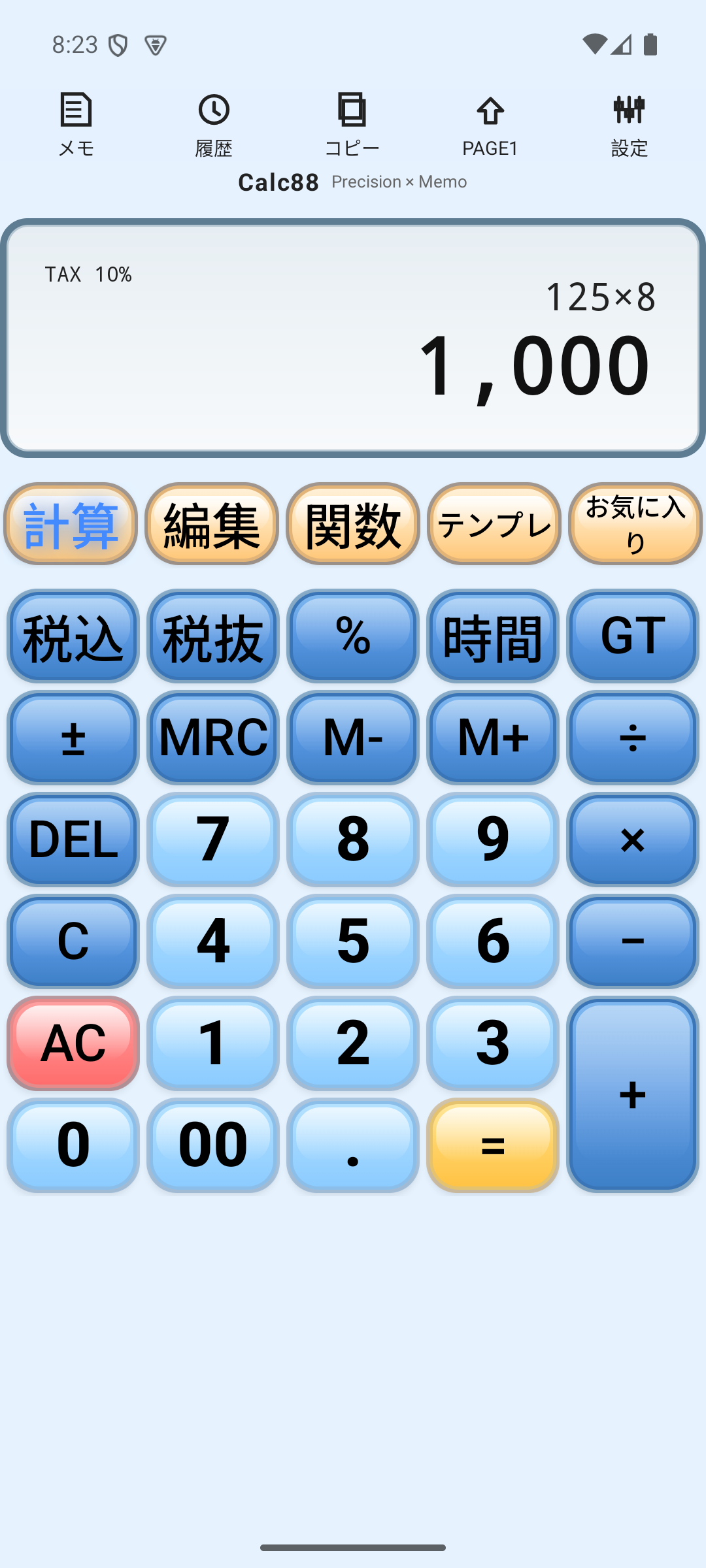
FEATURES
TIME CALCULATION
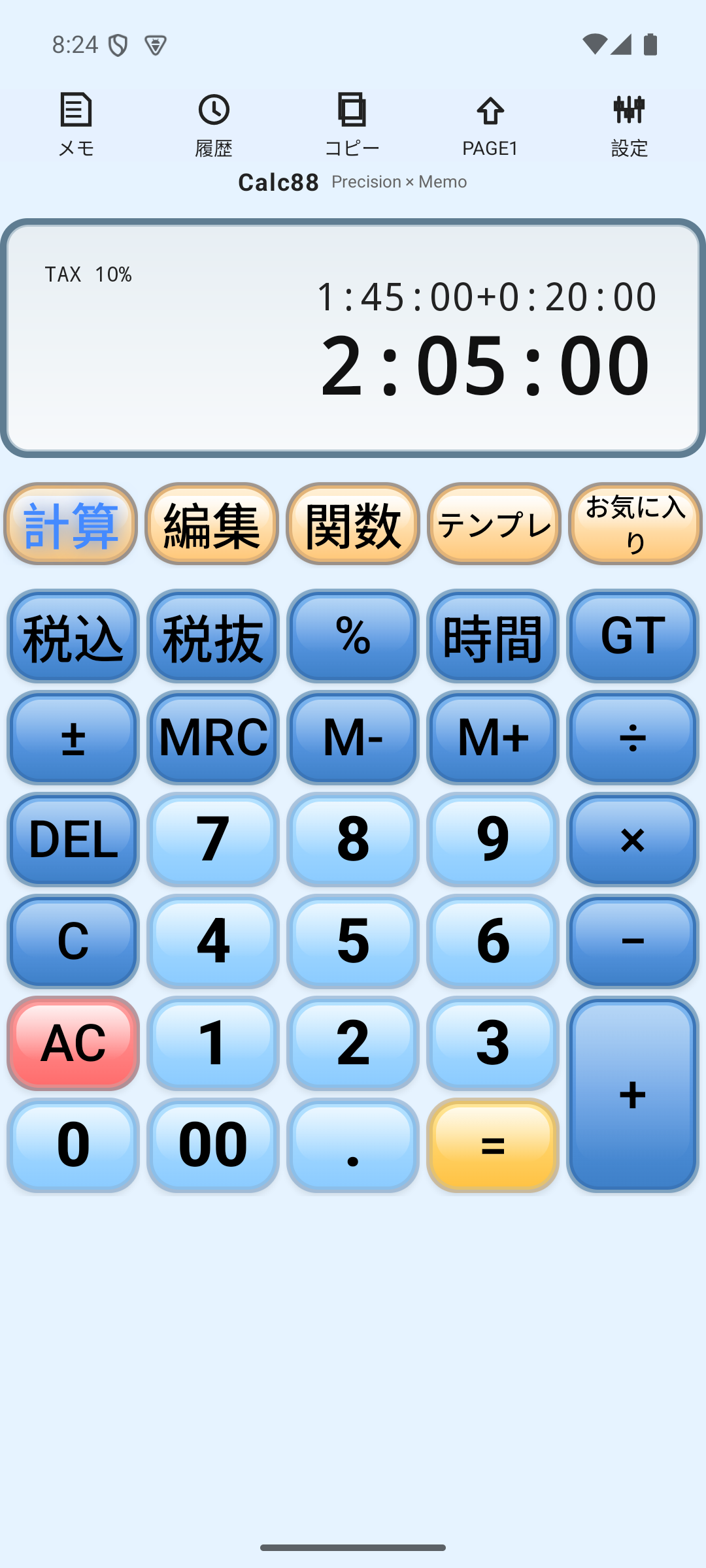
Calc88では、時・分・秒を使った時間計算ができます。勤務時間や作業時間などを、時間表記のまま足したり引いたりできます。
1:45 + 0:20 = 2:05
HISTORY
Calc88の履歴は、過去の計算を見るためだけではありません。
計算に見出しを付けて内容を分かりやすく残したり、前の結果を電卓へ戻して再利用したりできます。
さらに、複数の履歴を選んで「選択合計」を実行すると、その合計結果も新しい履歴として追加されます。
KEEP & REUSE
計算を履歴に残しておけば、あとから確認し、前の結果を電卓へ戻して再利用できます。
STEP 1 履歴に残す
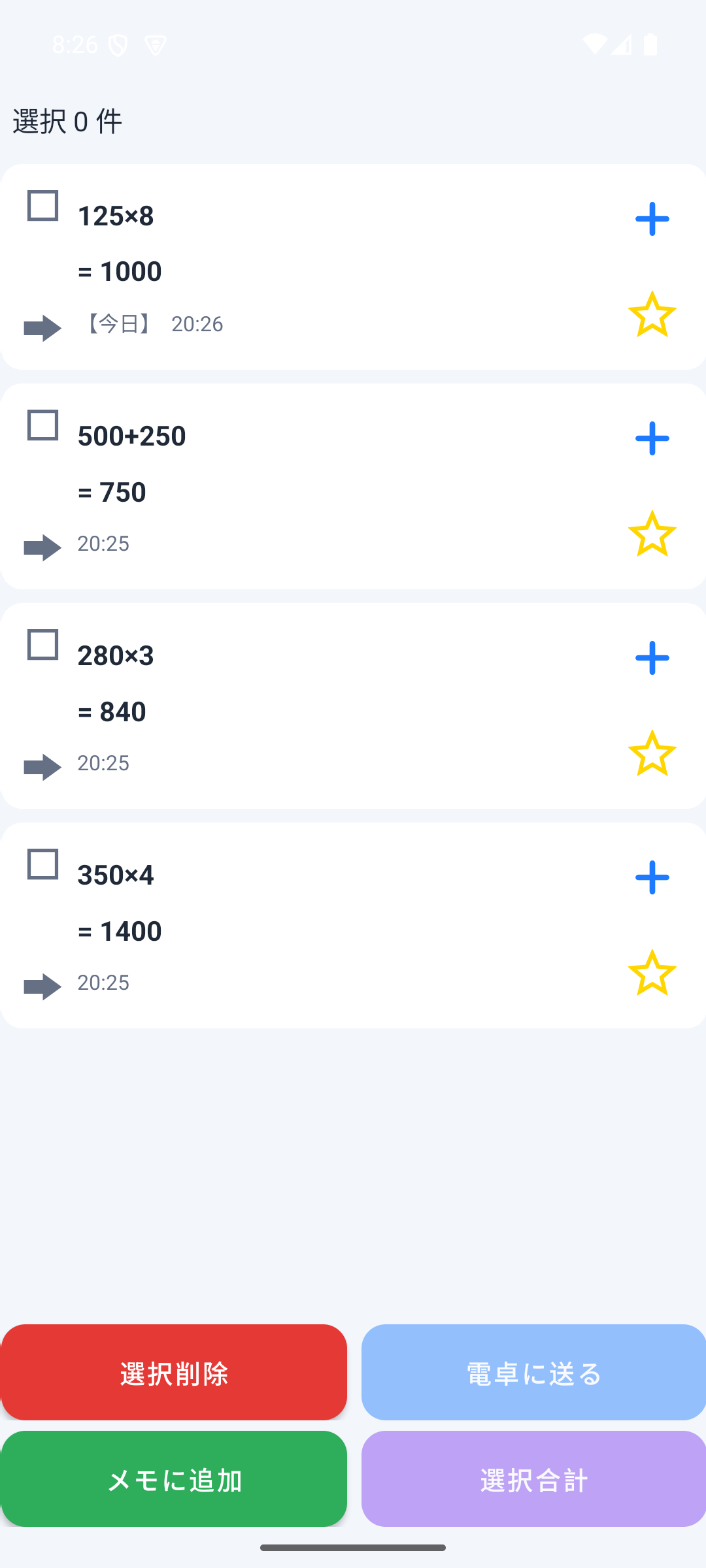
計算の式と結果を、履歴一覧で見返せます。
STEP 3 再利用する
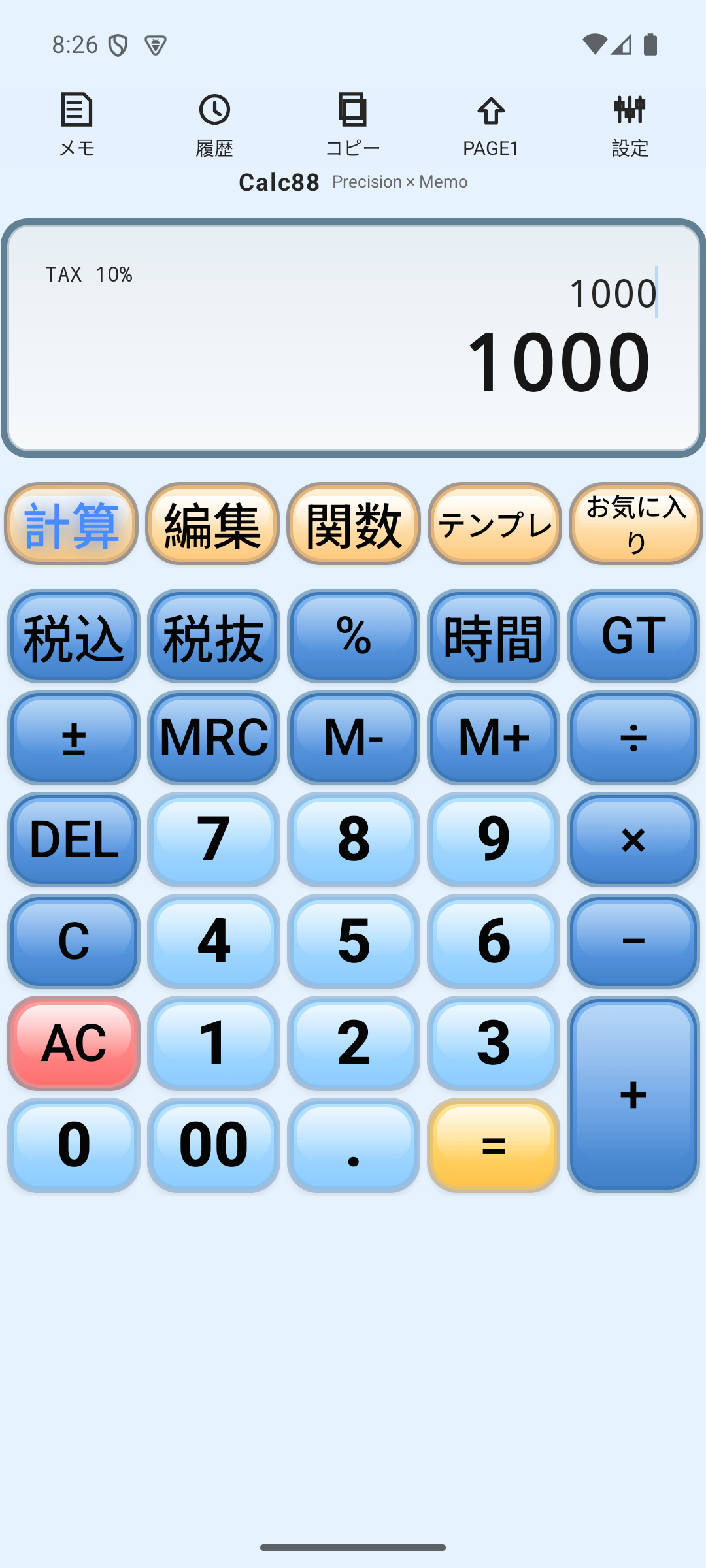
過去の結果を送り、次の計算につなげられます。
HISTORY NOTE
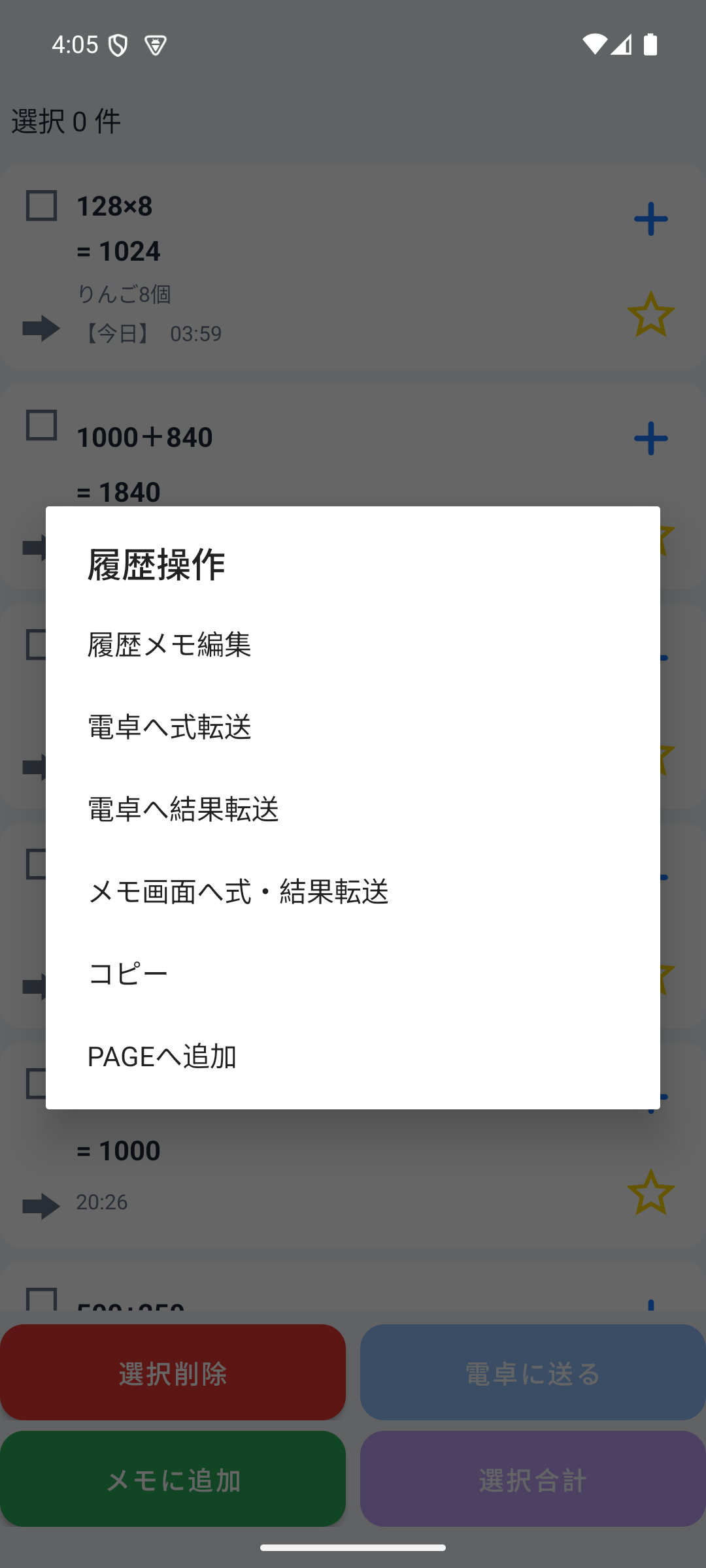
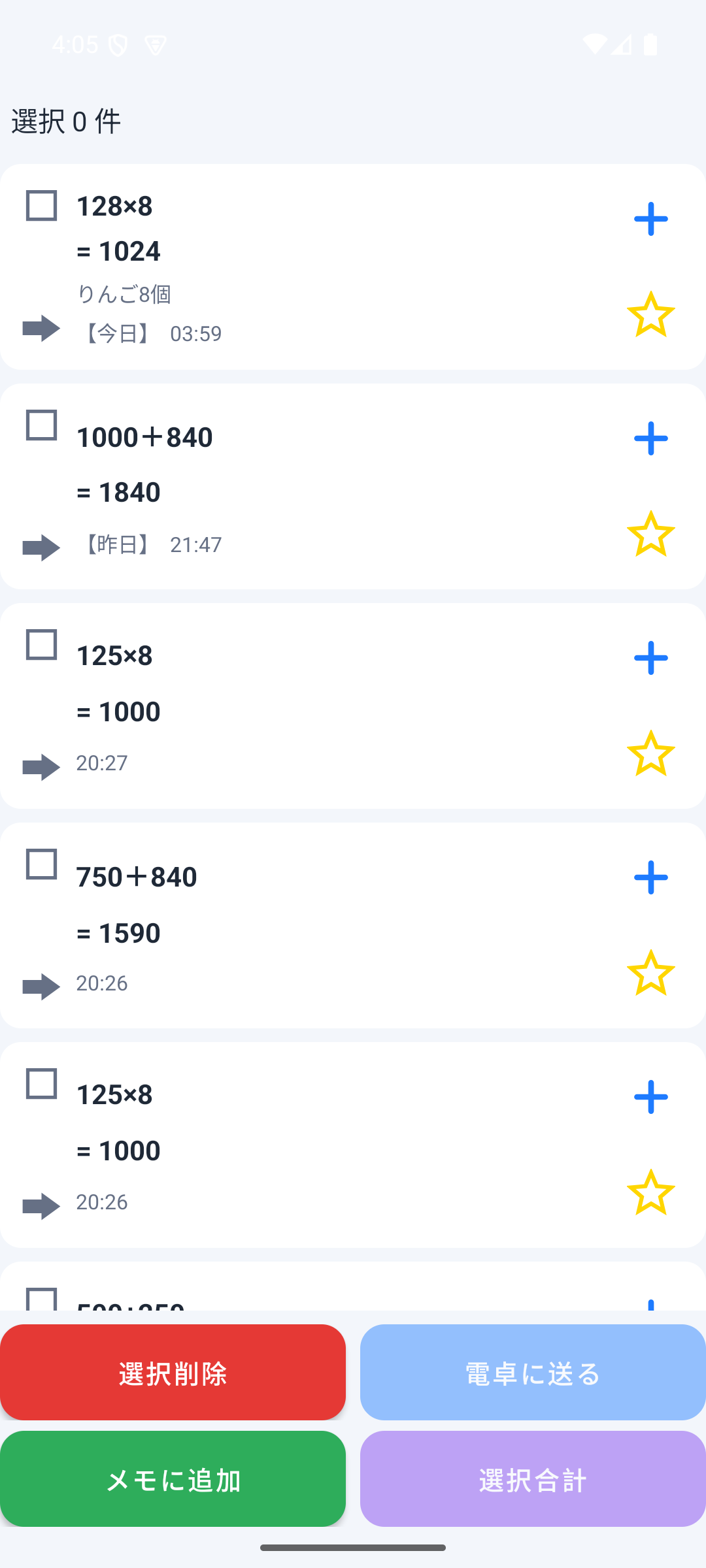
履歴を長押しして「履歴メモ編集」を選ぶと、その計算に短い見出しや説明を付けられます。
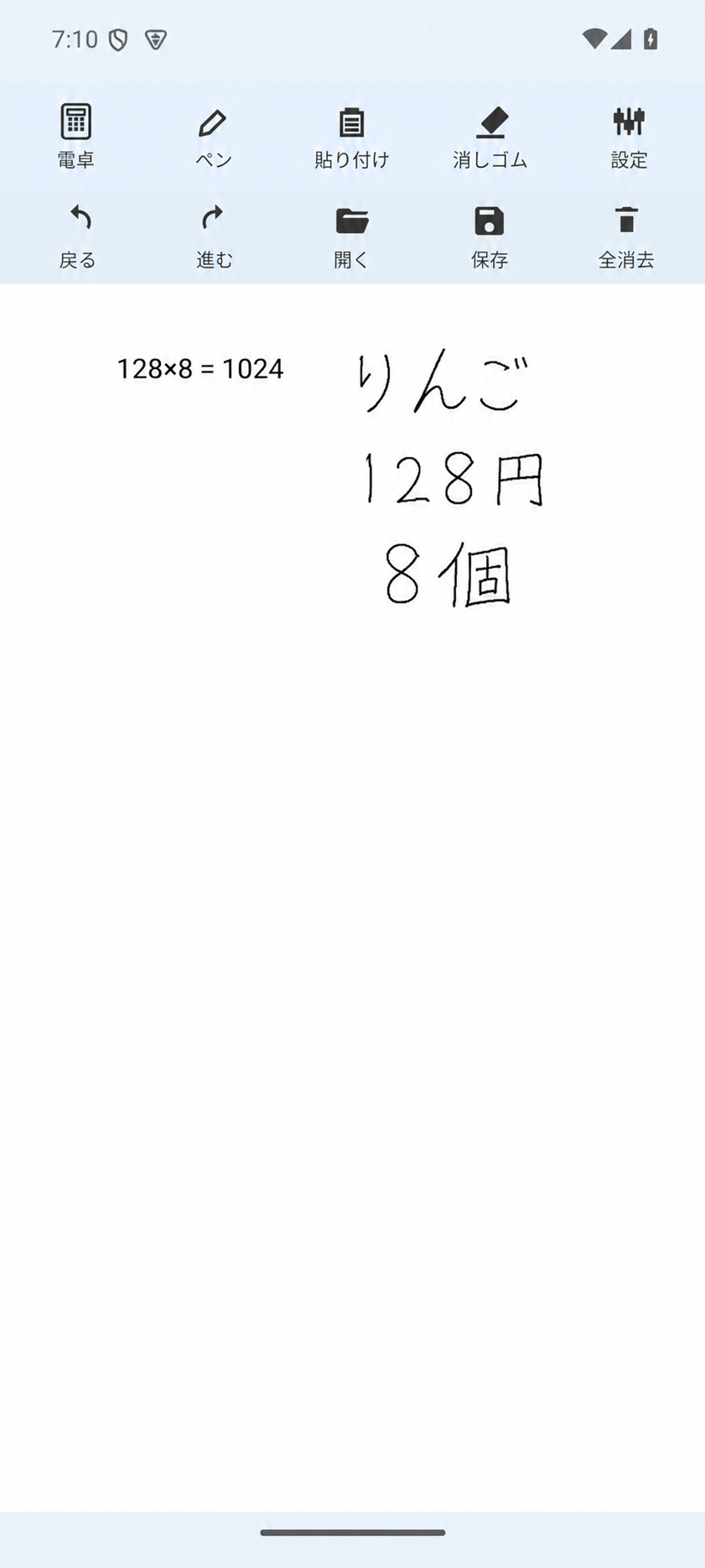
たとえば 128×8 = 1024 に「りんご8個」と付けておけば、あとから見返しても計算の意味が分かります。
STEP 1 編集を開く
STEP 2 見出しを残す
SELECT & SUM
合計したい履歴を複数選び、「選択合計」を実行します。合計結果は、確認するだけでなく新しい履歴として残ります。
STEP 1 複数選択
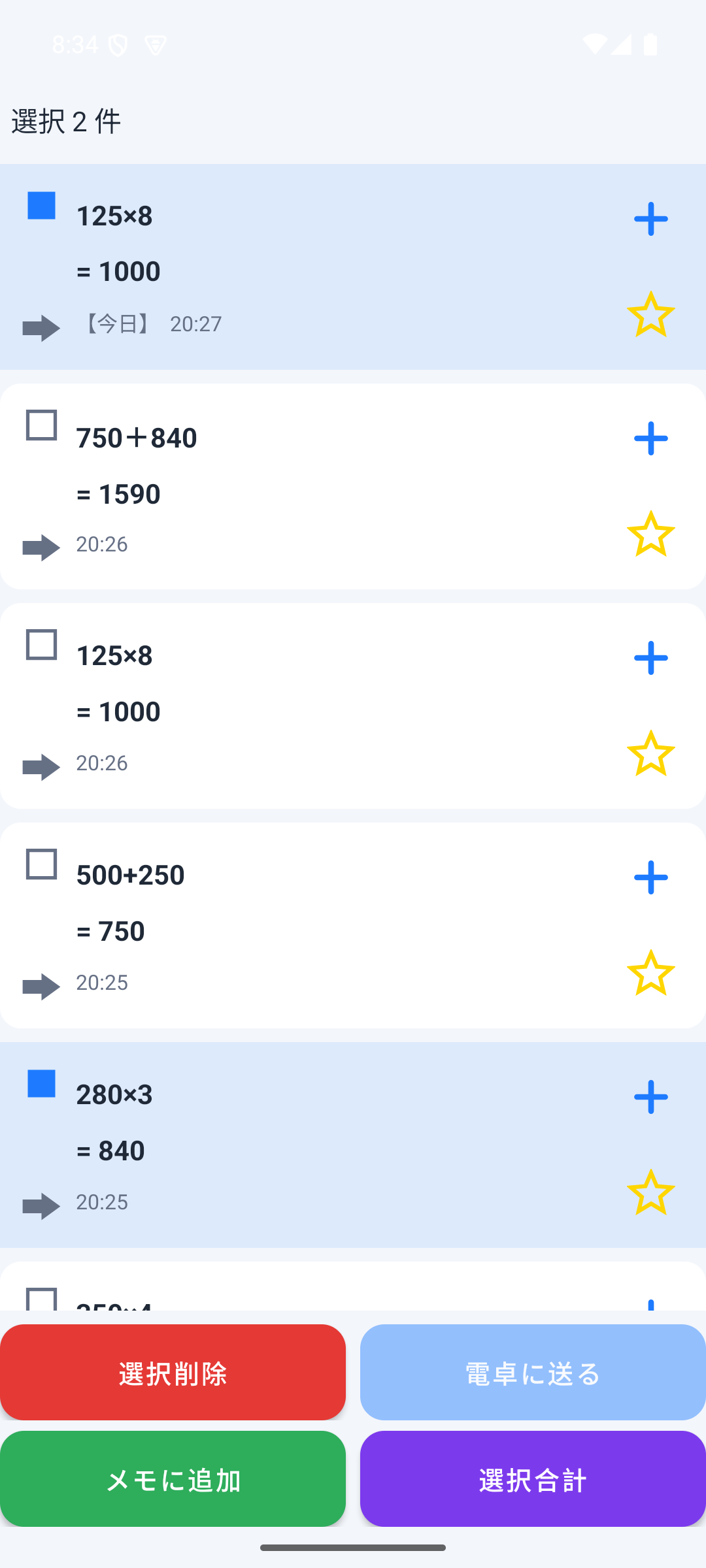
1,000と840を選択した状態です。
STEP 2 新しい履歴として追加
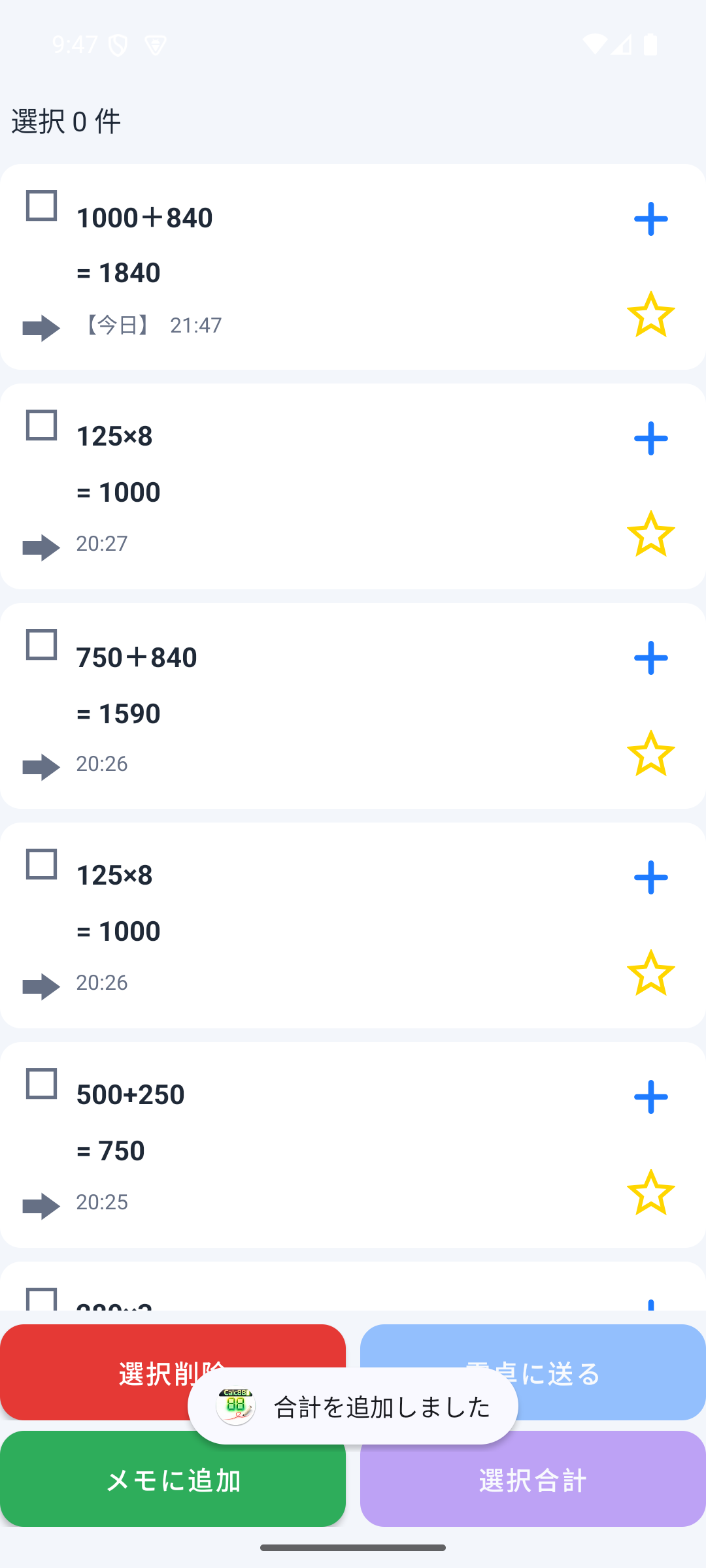
1,000 + 840 = 1,840 の計算履歴が追加されます。
MEMO
計算した式や結果をメモへ送り、その横に用途や意味を自由に手書きできます。たとえば 128×8 = 1024 に「りんご」「128円」「8個」と書いておけば、何の計算だったかを一緒に残せます。
STEP 1 計算内容を送る
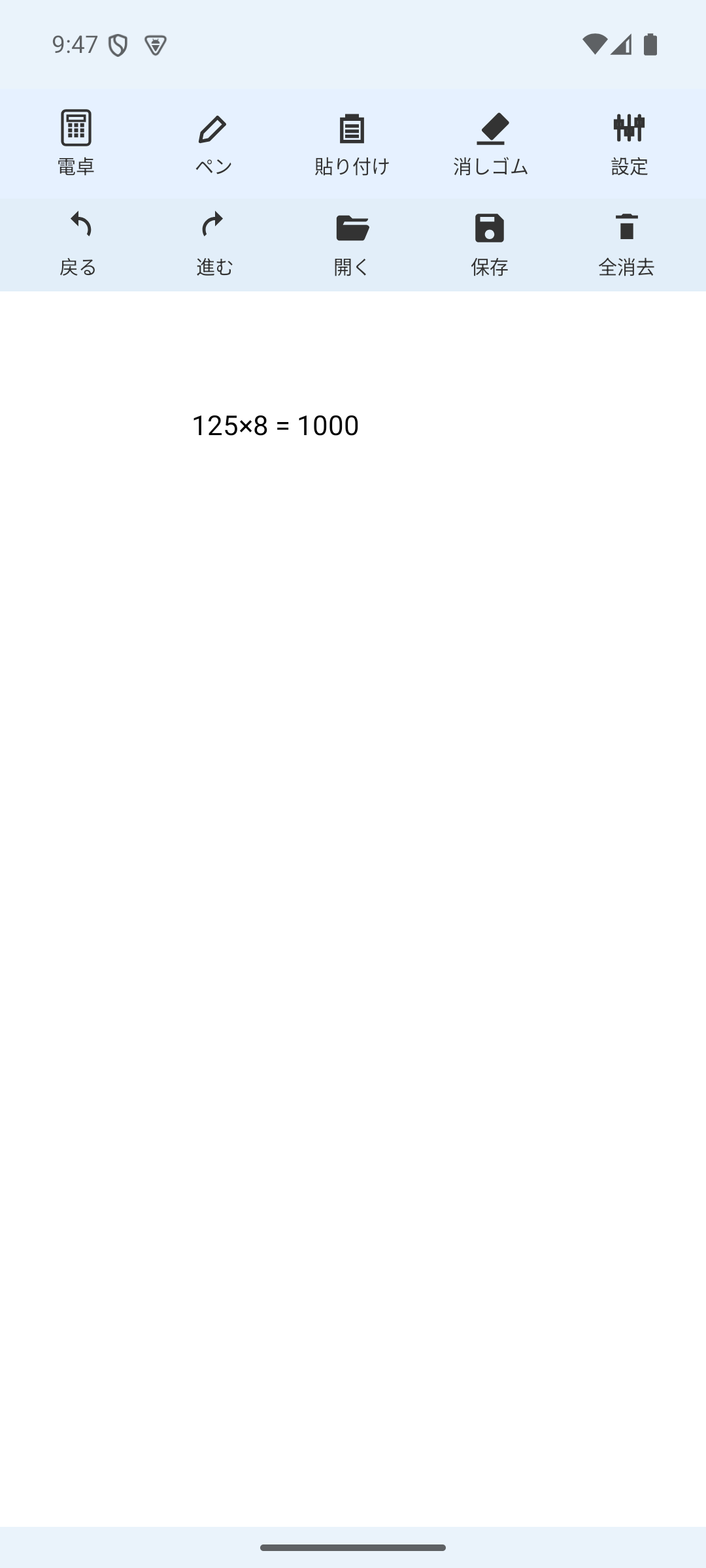
STEP 2 意味を添える
TEMPLATES
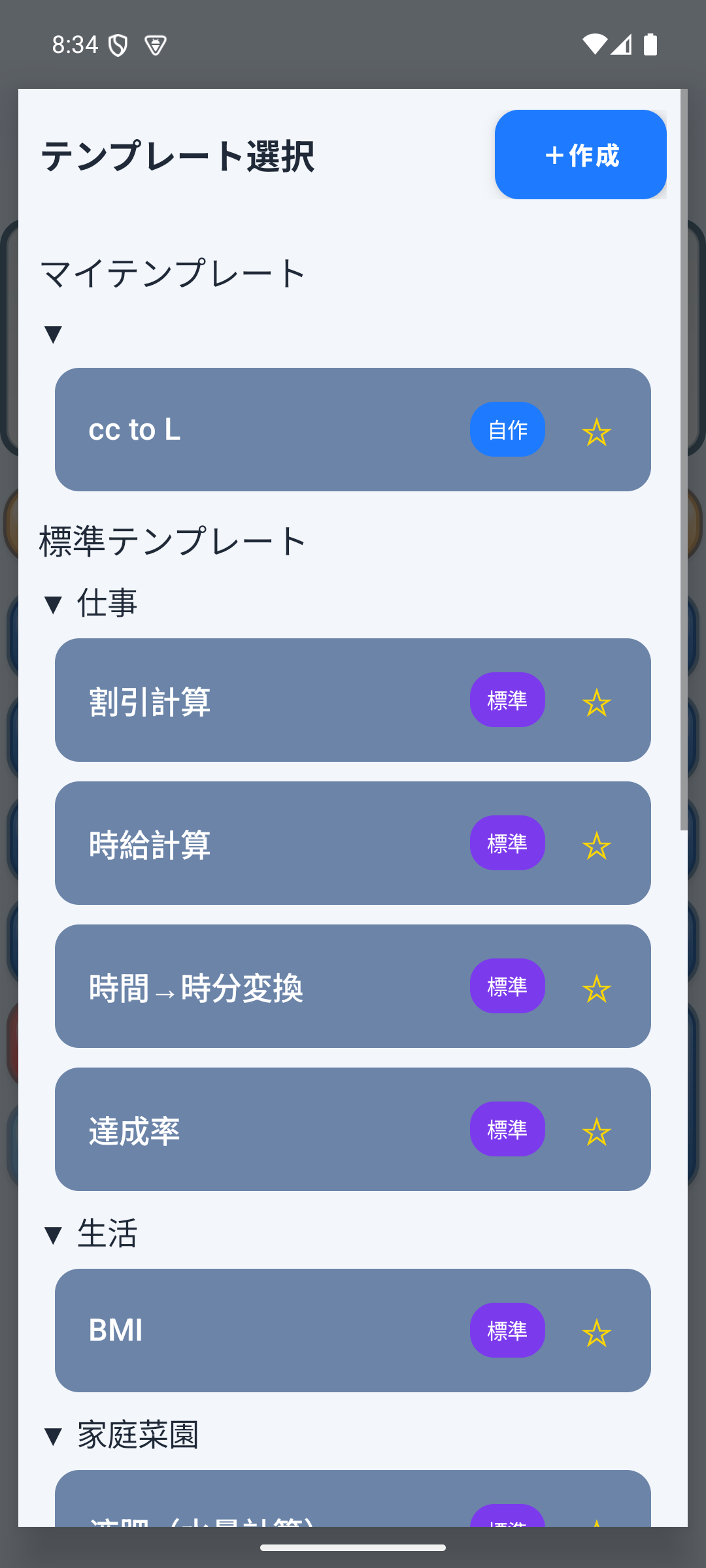
Calc88には、あらかじめ用意された標準テンプレートと、自分で作成できるマイテンプレートがあります。よく使う計算を用意しておけば、毎回同じ式を最初から入力する手間を減らせます。
STANDARD & MY TEMPLATE
用途に合わせて、実装済みの標準テンプレートと自分用のマイテンプレートを使い分けられます。
CUSTOM PAGE & SETTINGS
Calc88は、限られた電卓画面にたくさんのキーを並べるのではなく、中段の5つのボタンで役割を切り替える設計です。普段の電卓画面をすっきり保ちながら、必要な機能を使いやすく呼び出せます。
PAGE1 基本5モード
PAGE1では、中段5ボタンで「電卓・編集・関数・テンプレ・お気に入り」の基本5モードを切り替えられます。機能を増やすたびにボタンを増やすのではなく、必要な役割へ切り替えることで、通常の電卓としての見やすさと多機能さの両立を目指しています。
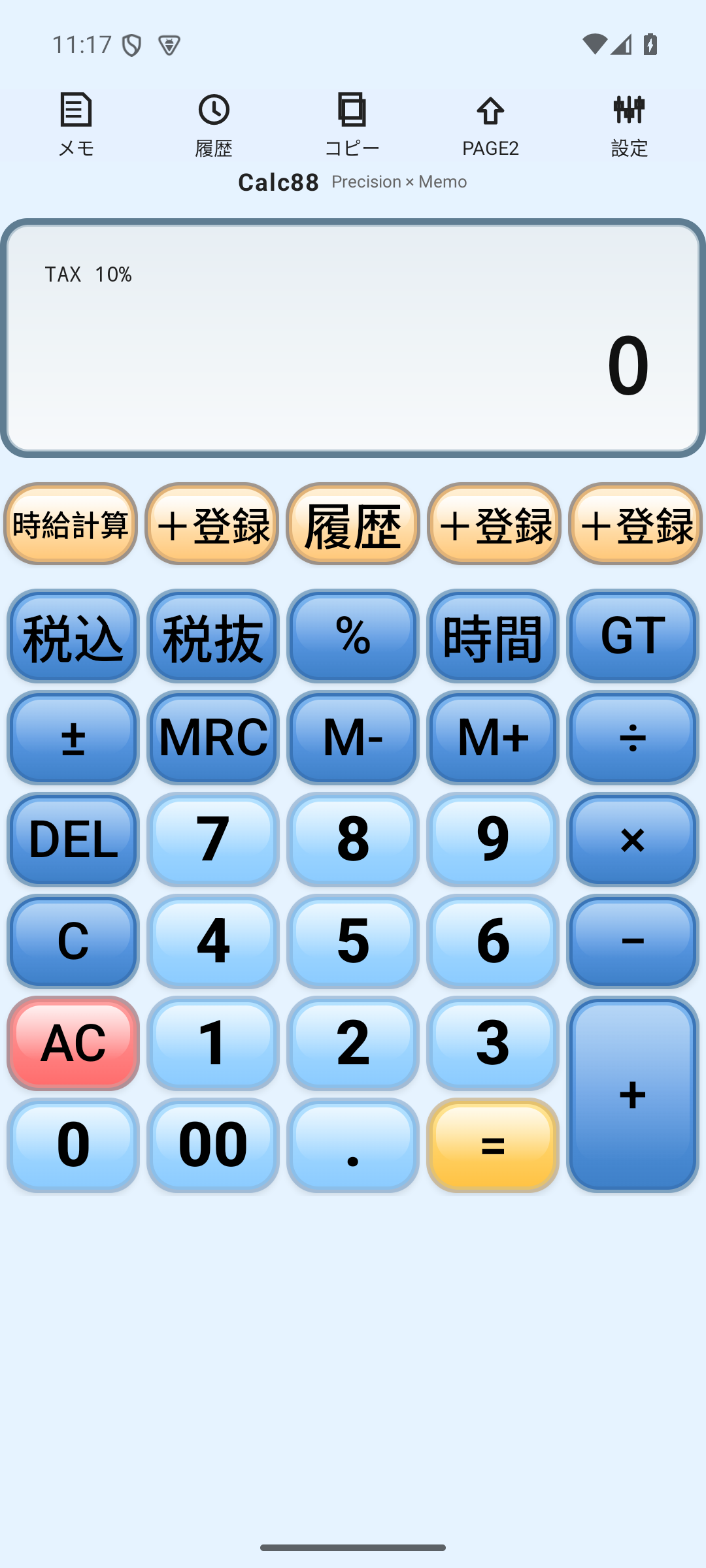
PAGE2 カスタムページ
PAGEボタンでPAGE2へ切り替えると、よく使う機能を自分で登録できます。標準テンプレートやマイテンプレートは、長押ししてPAGE2へ追加できます。たとえば時給計算を登録しておけば、PAGE2から直接その計算画面を開けます。
MORE FEATURES
計算や記録を、もう少し使いやすくするための機能も用意しています。
画像や写真をメモに読み込み、その上に手書きで補足できます。
計算結果や手書きを含むメモを保存したり、共有したりできます。
手書きメモでは、操作を戻したり、戻した内容をもう一度進めたりできます。
対応するCalc88のデータをZIPで保存し、必要なときに復元できます。
使い方を見るCALC88 FLOW
FIND BY GOAL
FAQ
GET CALC88
Calc88
電卓・時間計算・履歴・手書きメモをひとつに。
Google Playで入手