TEMPLATES & PAGE2
よく使う計算は、毎回つくらなくていい。
普段は普通の電卓として使い、繰り返す計算には標準テンプレートや自作テンプレートを使えます。お気に入りにまとめ、よく使うものはPAGE2へ登録できます。
テンプレートとPAGE2を使う流れ
- 標準テンプレートを使う
- 自分用に作る
- お気に入りにする
- PAGE2へ登録する
STEP 1
よく使う計算を、すぐ使える形で用意
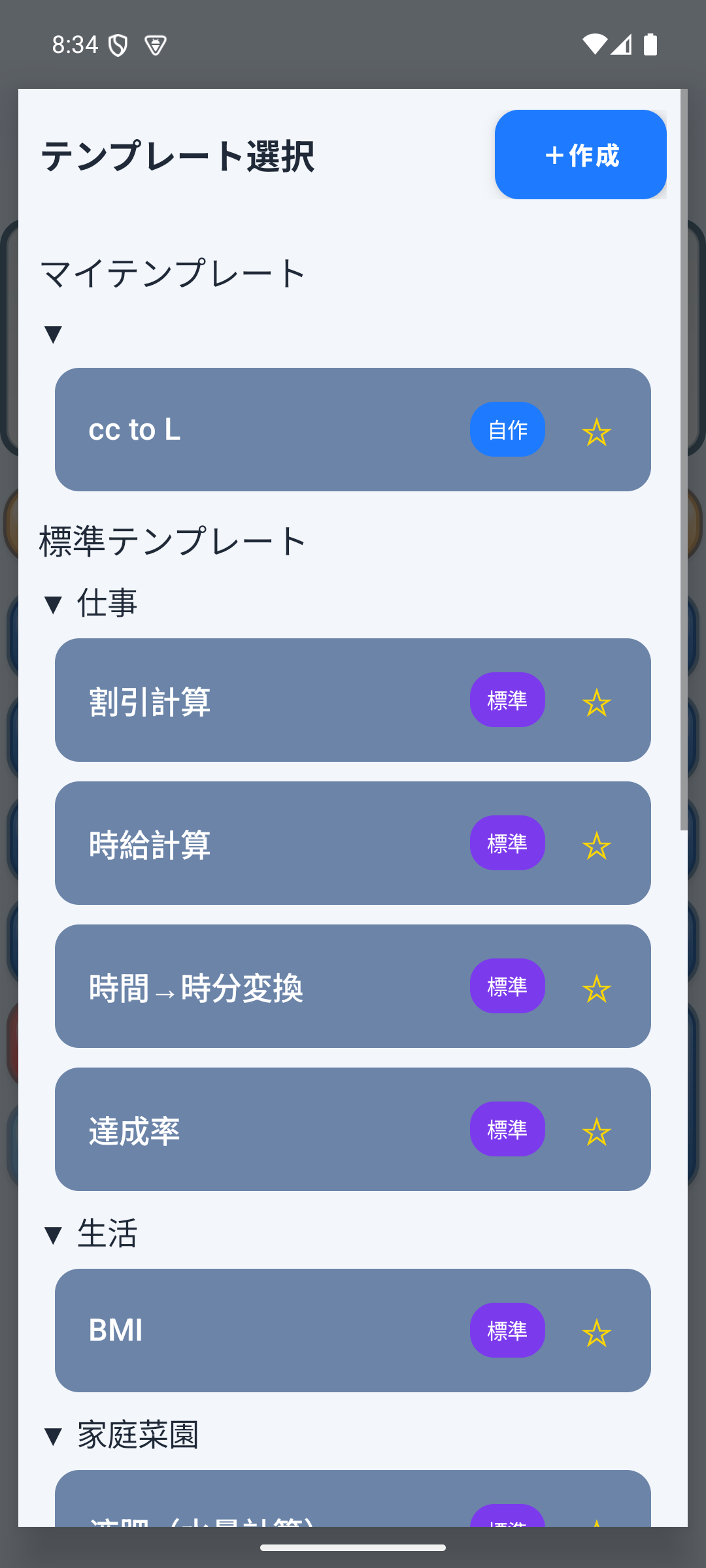
Calc88には、あらかじめ使える標準テンプレートがあります。割引計算、時給計算、時間→時分変換、達成率、BMI、液肥(水量計算)など、よく使う計算を代表例として用意しています。
毎回同じ式を最初から入力せず、用途に合う計算を選んで始められます。
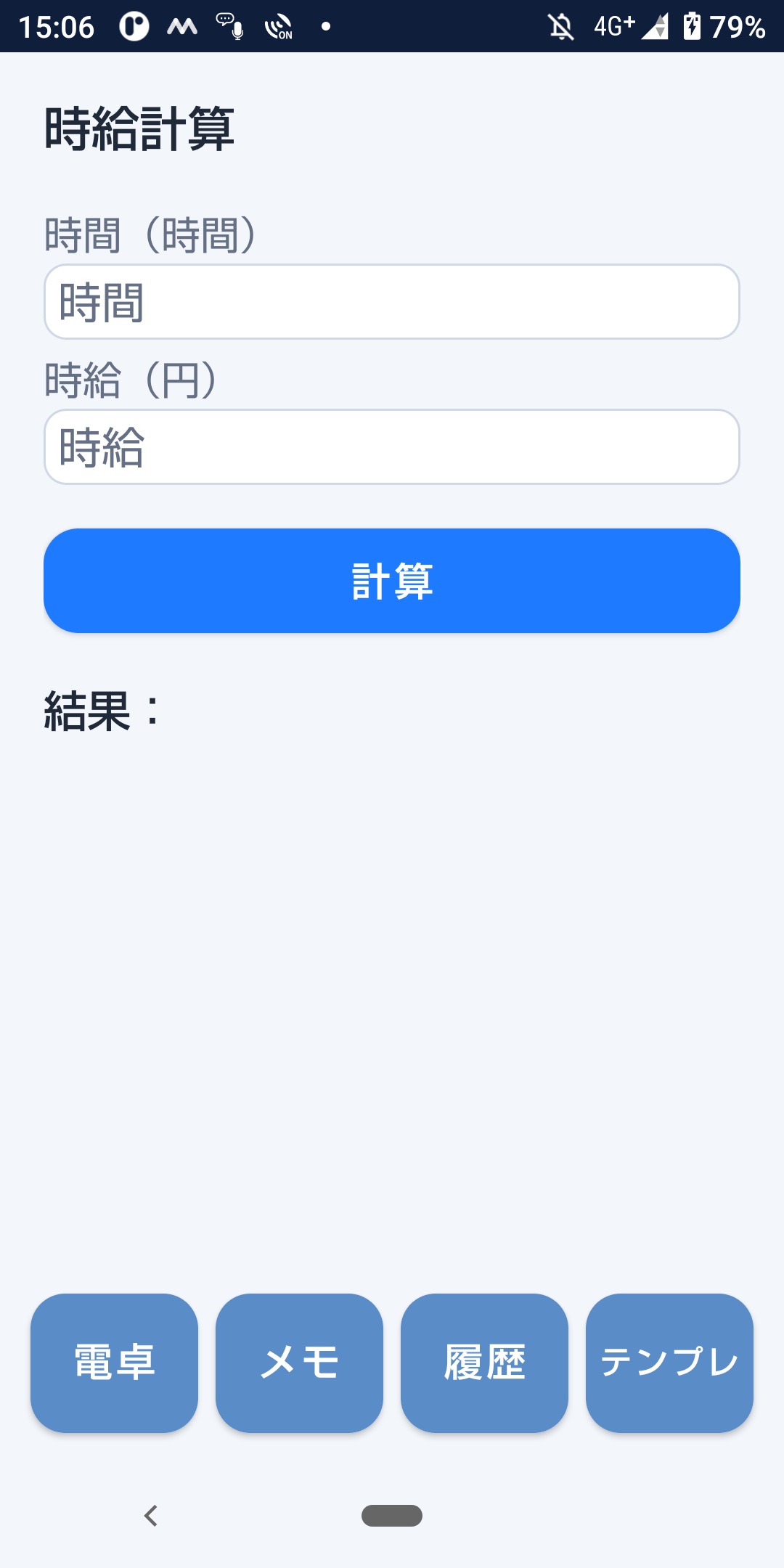
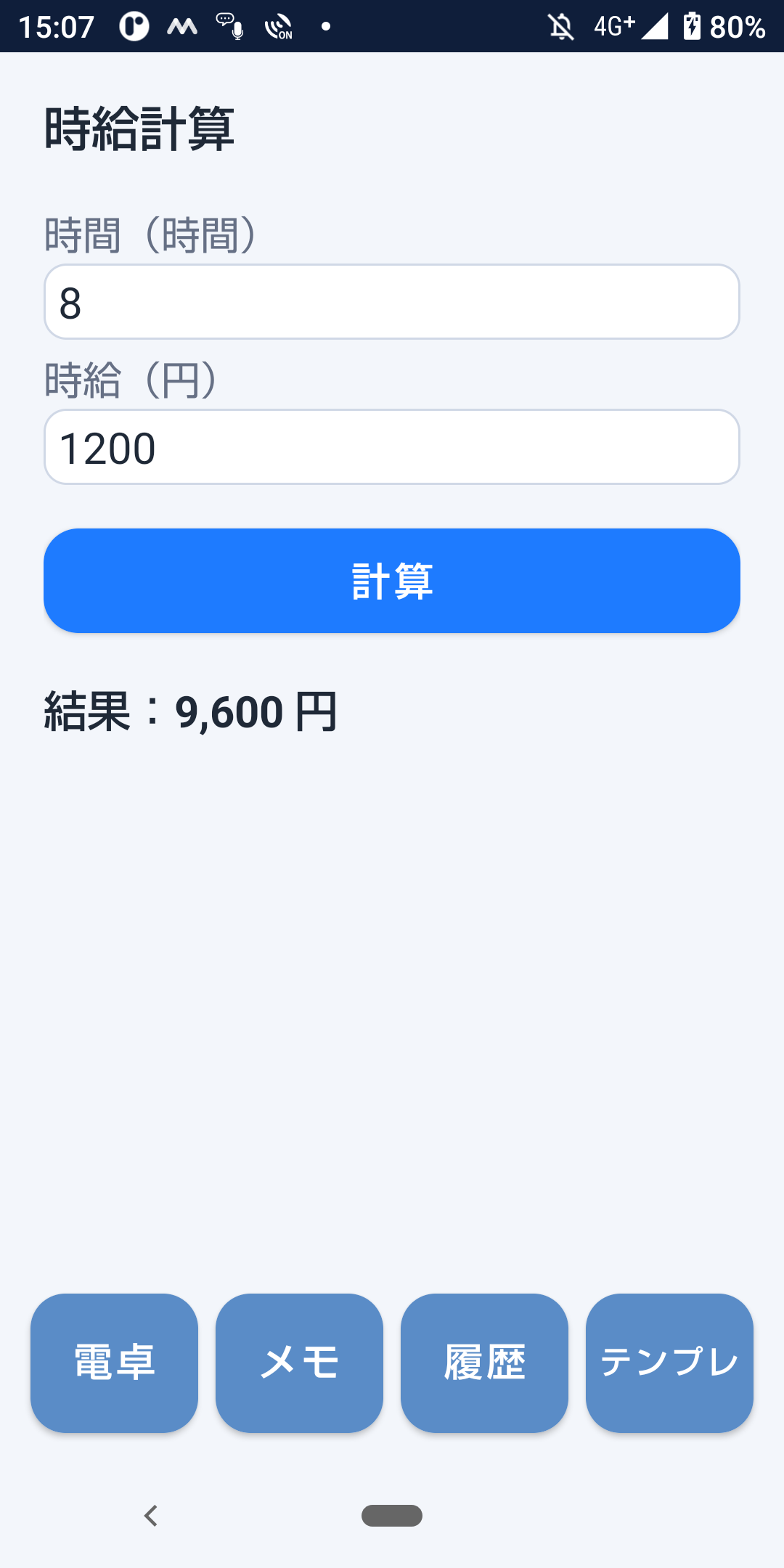
標準テンプレート「時給計算」の例
時間(時間)に8、時給(円)に1200を入力すると、結果:9,600 円と表示されます。
入力画面
計算後
STEP 2
自分で使う計算を、自分用テンプレートに
マイテンプレートは、自分で作成・管理するテンプレートです。用途に合わせてよく使う計算を整理でき、作成・編集・削除も行えます。
標準テンプレート
あらかじめCalc88に用意されている計算です。使いたい内容を選んで、すぐ計算を始められます。
マイテンプレート
自分で作成・管理するテンプレートです。自分の定番計算を、使いやすい形で用意できます。
STEP 3
よく使うテンプレートは、お気に入りへ
繰り返し使うテンプレートをお気に入りにしておくと、定番の計算を見つけやすくなります。まず標準や自作のテンプレートを使い、頻繁に使うものをお気に入りにまとめられます。
STEP 4
よく使うテンプレートを、PAGE2のボタンへ
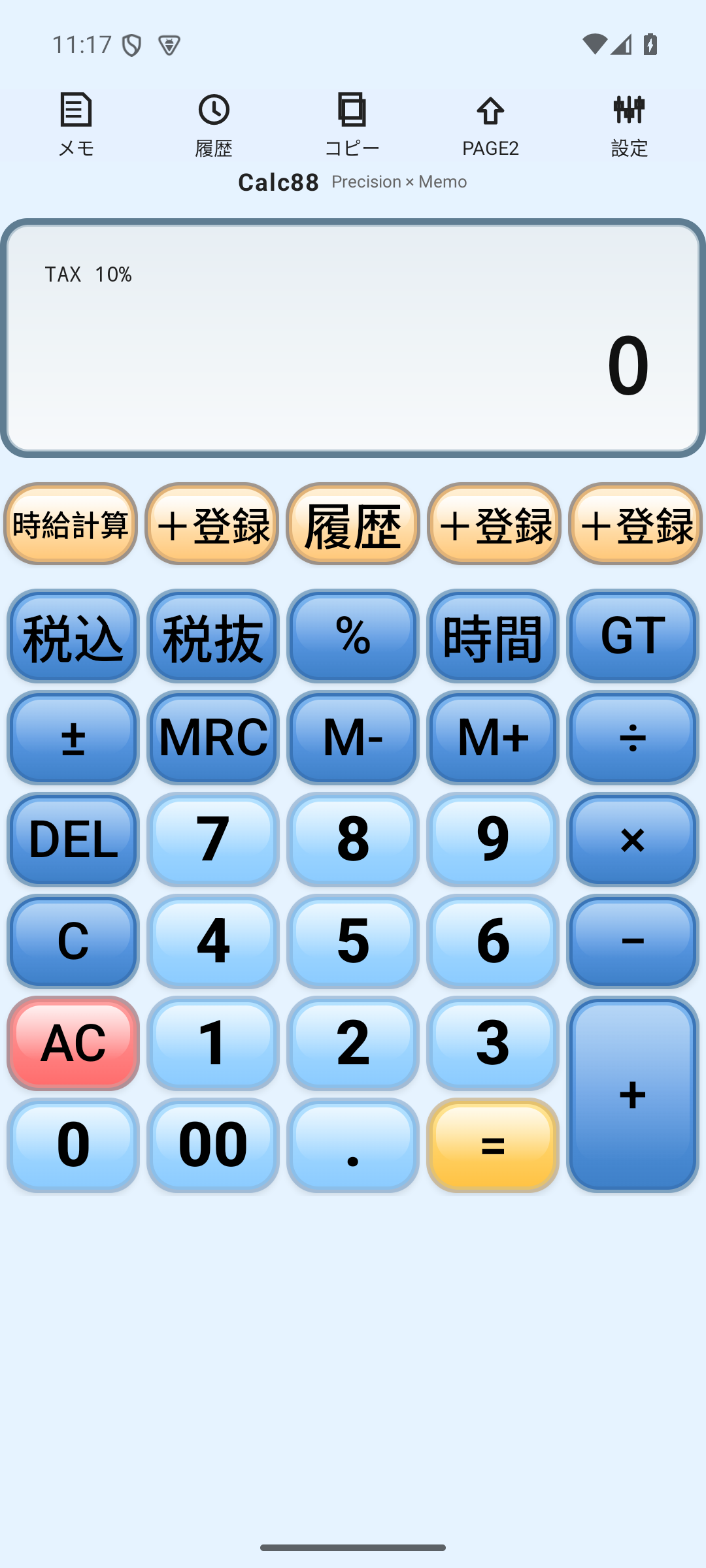
標準テンプレートは長押しして「PAGEへ追加」を選ぶと、個別テンプレートをPAGEへ登録できます。たとえば時給計算を追加しておけば、PAGE2の「時給計算」ボタンから時給計算画面を直接開けます。
マイテンプレートも長押しから、個別の計算をPAGEへ追加できます。
STEP 5
普段の5ボタンと、自分用の5ボタン
PAGE1
固定の基本5モードです。「電卓・編集・関数・テンプレ・お気に入り」を切り替えます。
PAGE2
ユーザーが登録する5枠です。よく使う機能、個別テンプレート、履歴式を自分用の入口として置けます。
STEP 6
PAGE2には、機能も登録できる
PAGE2の「+登録」からは、コピー、メモ、履歴、テンプレ、設定、テーマを選べます。これは個別テンプレートを長押しして登録する経路とは別の、機能を登録する経路です。
STEP 7
あとから入れ替えられる
登録済みのPAGE2ボタンは、長押しから機能を変更できます。不要になった登録は、長押しメニューから削除できます。
STEP 8
テンプレートだけでなく、履歴式も登録
特定の履歴を長押しして「PAGEへ追加」を選ぶと、履歴式をPAGEへ登録できます。たとえば 128×8=1024 を登録すると、PAGEのボタンには 128×8 と表示されます。これは履歴一覧を開くショートカットではなく、特定の履歴式を再利用するための登録です。
履歴式をPAGEへ追加する使い方を見るSUMMARY
毎回入力しない。よく使う計算を手元へ。
Calc88では、よく使う計算をテンプレートとして整理し、さらにPAGE2へ登録することで、必要な計算へすぐ進めます。