HANDWRITTEN MEMO
計算した式・結果を、そのままメモへ。
普段は普通の電卓として使い、必要なときは履歴から計算式や結果をMemoへ送れます。送った数字の周囲に、用途や気付いたことを手書きできます。
式・結果を送る → 周囲へ手書きする。計算の意味まで残せます。
手書きメモを使う流れ
- 普通に計算する
- 履歴からMemoへ送る
- 周囲に手書きする
- 貼り付け方を選ぶ
- 保存する
STEP 1
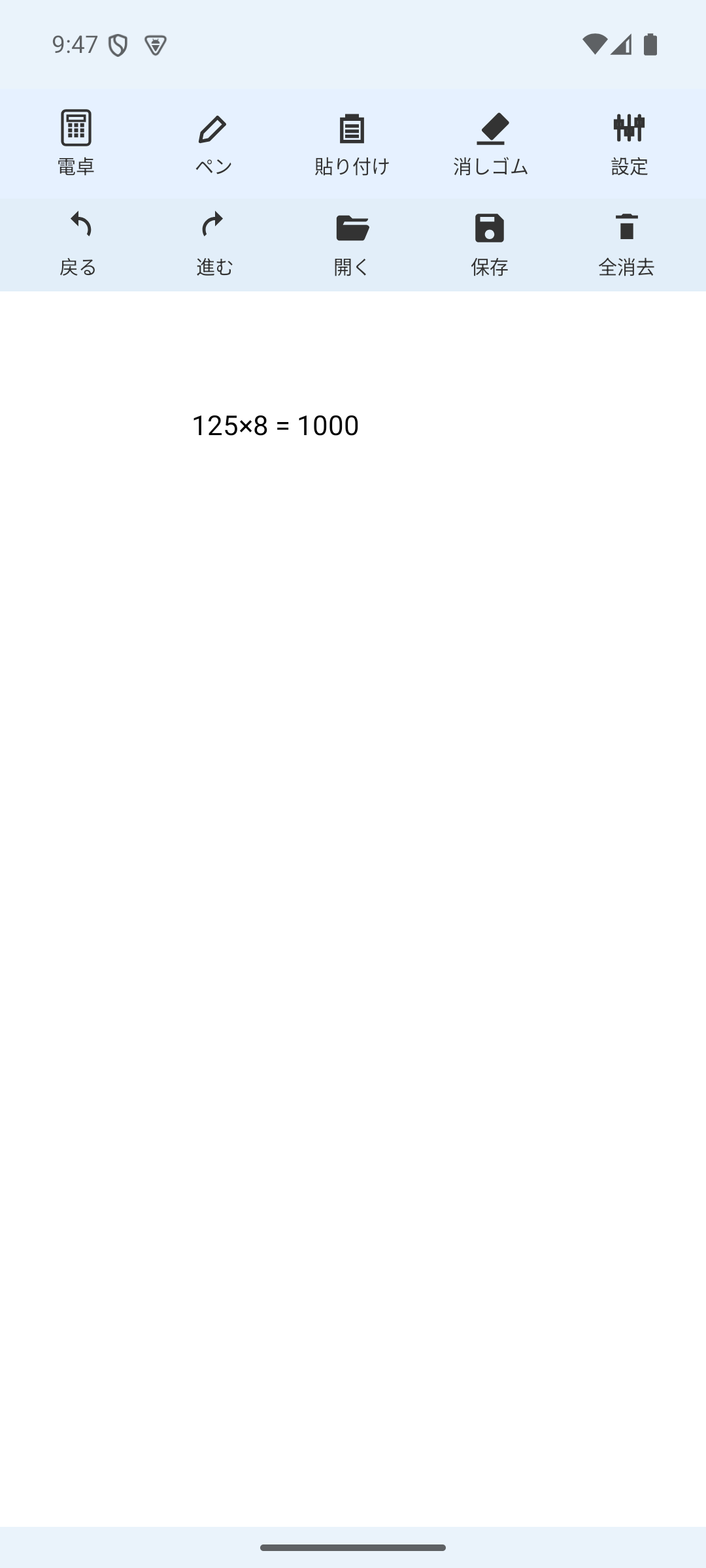
履歴の計算内容をMemoへ送る
履歴から計算式と結果をMemoへ送れます。計算内容を書き直さず、数字を手書きメモの土台にできます。まず計算し、履歴からMemoへ送る流れです。
STEP 2
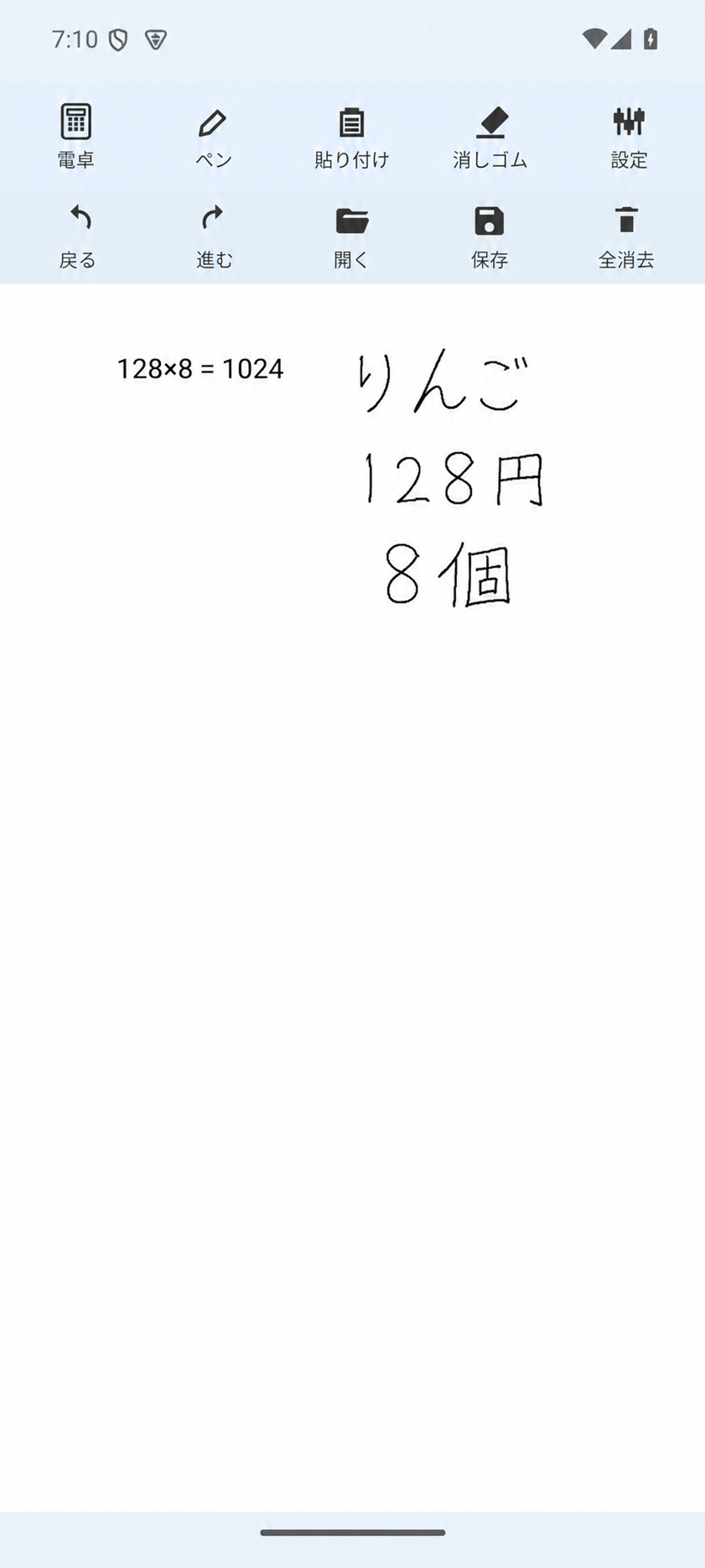
計算式・結果の周囲へ手書きする
128×8=1024 という計算に「りんご」「128円」「8個」と書き加えることで、あとから見ても何の計算だったか分かります。式や結果の横に、自由な位置へ補足を書き残せます。
STEP 3
必要な形で貼り付ける
履歴の内容は、用途に合わせて「式と結果」「式のみ」「結果のみ」から選んでMemoへ送れます。計算の過程を残したいときは式と結果、数字だけ書き添えたいときは結果のみを選べます。
STEP 4
書く・消す・整える
ペンで書き、色や太さを変え、消しゴムで修正できます。必要に応じて全消去もできるため、手書きの内容を整えながら残せます。
STEP 5
書き間違えても、戻せる
手書き操作では、1つ前の操作へ戻したり、戻した内容をもう一度進めたりできます。書きながら試し、必要な状態へ整えられます。
STEP 6
写真や画像も、メモの材料に
画像・写真をメモへ読み込み、その上に手書きで補足できます。白紙だけでなく、見ながら書きたい情報をメモにできます。
STEP 7
作ったメモを残す
手書きメモは自動保存され、PNG画像としても保存できます。残しておきたい計算の意味も、メモとしてまとめられます。
SUMMARY
計算の意味まで、あとに残す
Calc88の手書きメモは、計算式や結果だけでなく、その数字が何を意味していたのかまで一緒に残すための機能です。